

Cómo Saber si tu GPU Fue Usada para Minar
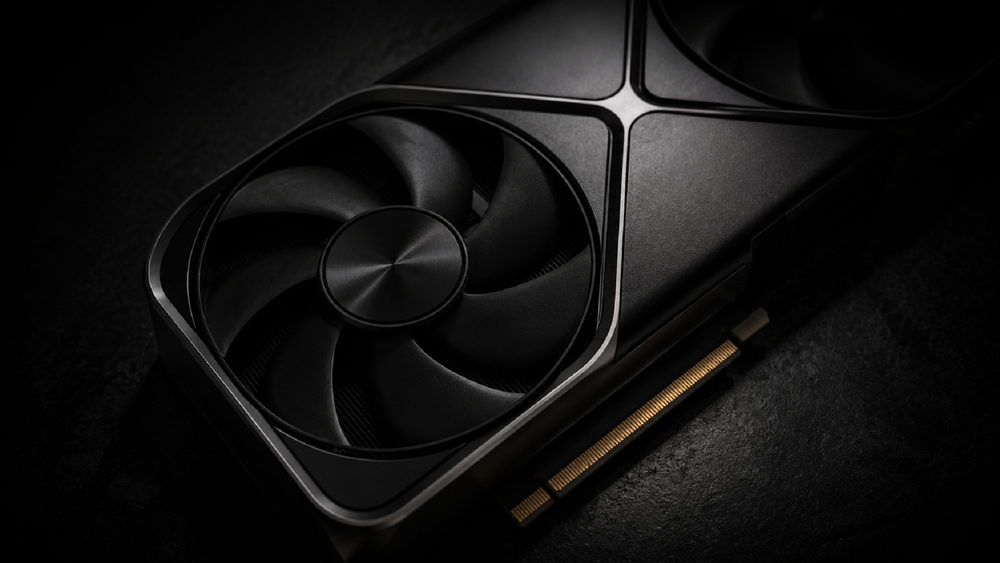
Para saber si una tarjeta gráfica fue usada para minar hacen falta tres comprobaciones, en este orden: inspección visual de la placa, la memoria y la refrigeración; lectura de la versión y los parámetros del firmware de la tarjeta con una utilidad especializada; y una prueba de estrés de menos de una hora. Ninguna de las tres da certeza por sí sola, y las tres juntas dicen casi todo lo que importa.
El contexto explica por qué la pregunta sigue vigente. En septiembre de 2022 Ethereum pasó a proof of stake y dejó de minarse, lo que coincidió con una caída de precios y sacó del mercado a muchos operadores: sus tarjetas y equipos inundaron el mercado de segunda mano y bajaron los precios del hardware nuevo y usado. Desde entonces esas oleadas se han repetido: en 2025 y 2026, la llegada de equipos ASIC a la red de Kaspa, que durante años fue una de las principales alternativas para minar con GPU, volvió a expulsar a parte de los operadores, que de nuevo venden su hardware. Por eso el comprador de una tarjeta usada sigue necesitando saber de dónde viene.
Puntos clave
- La minería en sí no daña la tarjeta; lo que la daña es el trato descuidado, el ajuste al límite y la falta de mantenimiento durante meses de funcionamiento continuo
- Que una tarjeta haya minado no significa que esté rota: lo que decide la compra es el estado real de esa unidad concreta, no su historial
- El primer indicio está fuera de la tarjeta: un vendedor con muchas unidades idénticas o con componentes de granja está desmontando una instalación
- Los parámetros de fábrica de la tarjeta se comprueban con una utilidad como GPU-Z, no desde la BIOS de la placa base, que no muestra las frecuencias de la GPU
- En la prueba de estrés, una temperatura por encima del límite del fabricante, en torno a 85 a 90 °C en tarjetas actuales, o artefactos en pantalla son motivo para no comprar
- Las herramientas de comprobación caben en una memoria USB y se pueden usar delante del vendedor antes de pagar
Cómo saber si una tarjeta gráfica se usó para minar
El proceso de minería por sí mismo no perjudica a la tarjeta. Lo que acaba en avería o en fallos de funcionamiento suele ser otra cosa:
- Trato descuidado del equipo, con golpes, humedad o polvo acumulado
- Ajuste de frecuencias y voltaje al máximo de forma sostenida
- Falta de mantenimiento a tiempo: pasta térmica seca, disipadores llenos de polvo
Antes de comprar hay que revisar con atención el aspecto del dispositivo y buscar daños o suciedad. No da una garantía total, pero permite tomar una decisión bastante mejor fundamentada. La comprobación completa tiene tres etapas: inspección visual, revisión del firmware de la tarjeta y prueba de estrés.
Inspección visual
La búsqueda de una tarjeta usada suele empezar en portales de anuncios y marketplaces. Antes de interesarse por una tarjeta concreta, mira el perfil del vendedor: si vende muchas tarjetas idénticas o componentes para granjas de minería a la vez, es una señal clara de que está desmontando una instalación y no vendiendo la tarjeta personal que ya no usa. No es un descarte automático, pero cambia cómo hay que revisar la unidad.
La inspección visual cubre cinco zonas:
| Componente | Señales de problema |
| Placa de la tarjeta | Daños mecánicos; huellas de soldadura o de componentes reemplazados; zonas descoloridas u oscurecidas; signos de oxidación; delaminación de las pistas o cambio de color del sustrato por sobrecalentamiento. El color debe ser uniforme, sin manchas ni burbujas |
| Contactos de los componentes | Fusión o quemadura visible |
| Módulos de memoria de vídeo | Cambio de color de la placa alrededor de los chips; residuos aceitosos, que indican sobrecalentamiento repetido de la memoria |
| Sistema de refrigeración | Polvo y suciedad en radiadores y ventiladores; pasta y almohadillas térmicas secas en el chip gráfico, la memoria y los componentes de alimentación |
| Ventiladores | Giro irregular; ruidos extraños; resistencia al girar a mano |
Si tras la inspección parece que la tarjeta se usó de forma intensiva para minar y muestra varias de estas señales, lo razonable es no comprarla, tampoco para juegos: el ahorro no compensa una reparación cara o una avería temprana.
Revisión del firmware de la tarjeta
Para mejorar la eficiencia de la minería, muchos operadores modifican los parámetros de fábrica de la tarjeta: desactivan funciones que no usan y cambian las frecuencias del núcleo y de la memoria. Una parte de esos ajustes se hace por software y desaparece al reiniciar, pero cuando se graban en el firmware de la tarjeta quedan como rastro permanente.
Aquí hay una precisión que suele fallar en las guías: esos parámetros no se ven en la BIOS de la placa base. Al entrar en ella durante el arranque se configura la placa, no la tarjeta gráfica, y no aparecen sus frecuencias. La comprobación se hace con una utilidad de diagnóstico de GPU:
- Busca los valores de fábrica del modelo exacto de la tarjeta, normalmente en la web del fabricante o en fuentes públicas: frecuencia del núcleo, frecuencia de la memoria y versión de firmware.
- Conecta la tarjeta al ordenador y ejecuta una utilidad como GPU-Z, que es el estándar para leer versión de firmware, modelo, cantidad de memoria y frecuencias.
- Compara lo que reporta la utilidad con los valores de fábrica.
Una diferencia notable respecto a los valores de fábrica, o un firmware que no corresponde al fabricante, indica que la tarjeta probablemente se usó de forma regular para minar, y con ello que su vida útil puede ser más corta incluso si solo se va a usar para juegos.
Prueba de estrés
La prueba de estrés lleva la tarjeta a su carga máxima durante un tiempo controlado y muestra cómo se comporta en esas condiciones. Los programas para hacerla ocupan poco espacio y caben en una memoria USB, así que se pueden llevar y ejecutar delante del vendedor antes de pagar.
Antes de empezar hay que cerrar las demás aplicaciones para que el resultado sea limpio. Menos de una hora suele bastar. Las señales de que la tarjeta puede fallar pronto:
- Temperatura de los componentes por encima del límite recomendado por el fabricante. En tarjetas actuales la referencia habitual está en torno a 85 a 90 °C, aunque el valor exacto depende del modelo
- Bloqueos del sistema
- Líneas, artefactos o parpadeo en pantalla
OCCT
OCCT es una utilidad gratuita con interfaz clara y una de las más usadas para pruebas de carga de GPU:
- Descarga el programa desde el sitio del desarrollador.
- Instálalo y ejecútalo.
- Entra en la pestaña «GPU: 3D».
- Indica la duración de la prueba, la tarjeta y la resolución de pantalla.
- Inicia la prueba con el botón «ON».
Durante la prueba se muestra la temperatura de los componentes, el voltaje y los errores detectados. Las señales de problema serio son una pantalla azul, que indica sobrecalentamiento e inestabilidad; errores durante la prueba, que apuntan a la refrigeración o a la propia tarjeta; y parpadeo de la pantalla, que señala problemas en la memoria o en la refrigeración. Con cualquiera de ellas, la tarjeta no conviene ni para juegos: la memoria de vídeo o la refrigeración están probablemente dañadas.
AIDA64
AIDA64 es otra herramienta habitual de diagnóstico de componentes, con interfaz sencilla:
- Descarga e instala el programa.
- Ejecútalo.
- Entra en «System Stability Test».
- Marca la opción «Stress GPU».
- Inicia la prueba.
La ausencia de errores y de sobrecalentamiento al terminar indica que la tarjeta funciona correctamente. El programa sirve también para comprobar la estabilidad de una tarjeta en cargas de juego, no solo para diagnosticar hardware usado.
Tabla resumen de la comprobación
| Criterio | Qué mirar |
| Perfil del vendedor | Venta de muchas tarjetas o de componentes para granjas de minería |
| Inspección visual | Daños; signos de sobrecalentamiento, como cambios de color, residuos o contactos fundidos; polvo y suciedad; ventiladores con resistencia o ruido |
| Firmware de la tarjeta | Frecuencias o versión distintas de las de fábrica, leídas con una utilidad de GPU |
| Prueba de estrés | Errores, bloqueos, temperatura por encima del límite del fabricante, artefactos en pantalla |
Qué hacer con el resultado
Una tarjeta comprada de segunda mano puede venir de una granja de minería, y con las oleadas de venta que se repiten en el mercado, la probabilidad no es baja. En una operación intensiva la tarjeta trabajó a menudo al límite, y eso acelera el desgaste. Pero hay que tener presente la otra mitad: haber minado no equivale a estar averiada. Lo que importa es el estado real de la unidad concreta, y eso es lo que las tres comprobaciones miden.
Si las tres dan bien, el historial de la tarjeta pesa menos que su precio. Si falla una, el precio no compensa. Y quien compre la tarjeta para minar con ella, y no para jugar, tiene una guía específica sobre cómo funciona la minería y qué exige del hardware antes de encender nada, además del paso de conectar el equipo a un pool de minería de EMCD; para entender por qué la minería de Ethereum, que originó la primera oleada de tarjetas usadas, ya no existe, la comparación entre proof of work y proof of stake.
Preguntas frecuentes
¿Qué le pasa a una tarjeta gráfica después de minar?
Con un uso intensivo y poco cuidadoso puede presentar errores de funcionamiento, desgaste acelerado de componentes y fallos de refrigeración, que acortan su vida. No es una regla universal: con un mantenimiento correcto, una tarjeta que minó puede seguir funcionando bien durante mucho tiempo.
¿Cuánto dura una tarjeta gráfica después de haber minado?
Depende de cómo se usó. Con buena refrigeración y sin ajuste excesivo de frecuencias y voltaje, una tarjeta usada en minería puede funcionar varios años más. Lo que la retira antes suele ser un ventilador o la memoria, no el chip gráfico.
¿Por qué tener cuidado al comprar una tarjeta que minó?
Porque durante la minería la tarjeta pudo trabajar bajo cargas y temperaturas elevadas de forma continua, lo que eleva el riesgo de fallos y de una avería más temprana que en una tarjeta usada solo para juegos o tareas normales.
¿Cómo sé que una tarjeta no se usó de forma intensiva para minar?
Revisando el perfil del vendedor, inspeccionando la tarjeta a la vista, comprobando con una utilidad de GPU que el firmware y las frecuencias coinciden con los de fábrica, y pasando una prueba de estrés sin errores ni sobrecalentamiento.
¿Se puede comprobar la tarjeta desde la BIOS de la placa base?
No. La BIOS de la placa base configura la placa y no muestra las frecuencias ni la versión de firmware de la tarjeta gráfica. Esa lectura se hace con una utilidad de diagnóstico de GPU, con la tarjeta ya instalada y el sistema arrancado.
Este material se publica únicamente con fines informativos. Los límites térmicos y los valores de fábrica dependen del modelo concreto y conviene consultarlos en la documentación del fabricante.